css властивість border-right-width
Властивість border-right-width дозволяє встановити товщину правої межі елементу.
Ви також можете використовувати border-width, щоб задати товщину для всіх меж елементу, або border-right, щоб задати всі властивості для правої межі.
Значення без задання дорівнює medium.
Специфікація не визначає чітко товщину кожного з ключових слів (thin, medium, thick). Проте вимагає, щоб вони розташовувалися один за одним: thin ≤ medium ≤ thick, та мали постійне значення в межах одного документу.
- Нотатка
-
Для того, щоб показати межу, обов’язково потрібно її стилізувати, за допомогою
автор: Svitlanaborder-right-styleабоborder-style.
Синтаксис
border-right-width: medium|thin|thick|length|initial|inherit;Властивість border-right-width може отримувати 6 значень:
-
medium -
Лінія середньої товщини (3 пікселі)
автор: Svitlana -
thin -
Тонка лінія (1 піксель).
автор: Svitlana -
thick -
Товста лінія (6 пікселів).
автор: Svitlana -
length -
Для точного встановлення товщини можна використовувати будь-які одиниці виміру прийняті в CSS
автор: Svitlana -
initial -
Встановлює властивість у значення без задання
автор: Svitlana -
inherit -
Вказує на спадковість властивості від свого батьківського елемента
автор: Svitlana
| Значення без задання: | medium |
|---|---|
| Наслідує: | Ні |
| Анімується: | Так |
| JavaScript синтаксис: | object.style.borderRightWidth="5px" |
Переглядачі
| Переглядач |  |
 |
 |
 |
 |
 |
|---|---|---|---|---|---|---|
| 1 | 1 | 1 | 3.5 | 12 | 4 |
| Переглядач |  |
 |
 |
 |
|---|---|---|---|---|
| 2.2 | 18 | 4 | 1 |
Приклади
+ запропонувати свій приклад у пісочниці
Приклад використання властивості
HTML
<div class="block"></div>CSS
.block {
	width: 300px;
	height: 200px;
	background-color: #ddd;
	border: 4px solid #666;
	border-right-width: 16px;
}Товщина лише правої межі: 15px проти типової в інших сторін.
HTML
<p>Права межа — 15 пікселів, решта типової товщини.</p>CSS
p {
    border-style: solid;
    border-right-width: 15px;
    padding: 8px;
}Демонстрація роботи властивості
HTML
<div class="content">
  <p>Товщина правої межі цього елементу стилізована <br> за допомогою властивості <strong><code>border-right-width</code></strong>.</p>
</div>
CSS
.content {
  font-family: sans-serif;
  line-height: 1.45;
  font-size: 17px;
  width: 300px;

  border-right-width: 4px;
  border-right-color: #666;
  border-right-style: solid;
}Динамічний приклад
HTML
<div class="box">

<p>У цьому прикладі, Ви можете змінювати значення для властивості <strong>border-right-width</strong>.</p>

<p>Вона встановлює ширину правого кордону елемента.</p>

<strong>border-right-width: </strong>
<input type="number" class="input" id="num" value="24" min="0">px
<strong>;</strong>

</div>
CSS
* {
  box-sizing: border-box;
}

body {
  font-family: monospace;
  font-size: 16px;
  line-height: 1.45;
  height: 100vh;
  padding: 16px;
}

.box {
  background-color: #f7f7f7;
  padding: 16px;
  border: 16px solid #444;
  border-right-width: 24px;
}

.input {
  margin-bottom: 36px;
  width: 75px;
}

#select {
  position: relative;
  top: -4px;
  width: 100px;
}
JS
document.querySelectorAll('.input').forEach((el) => el.addEventListener('change', function () {
  var num = document.querySelector('#num').value;
  document.querySelectorAll('.box').forEach((n) => n.style.setProperty('border-right-width', num + 'px'));
}));Демонстрація роботи властивості
HTML
<div class="info">
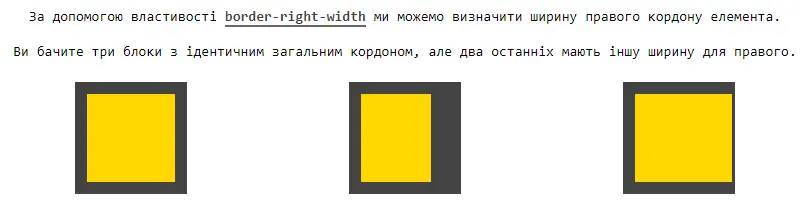
	<p>За допомогою властивості <code>border-right-width</code> ми можемо визначити ширину правого кордону елемента.</p>
	<p>Ви бачите три блоки з ідентичним загальним кордоном, але два останніх мають іншу ширину для правого.</p>
</div>

<div class="wrapper">
	<div class="block"></div>
	<div class="block one"></div>
	<div class="block two"></div>
</div>
CSS
* {
	box-sizing: border-box;
}

body {
	font-family: monospace;
	font-size: 17px;
	line-height: 1.45;
}

.info {
	padding: 4px 16px 8px 16px;
}

code {
	font-weight: 700;
	color: #444;
	border-bottom: 2px solid #666;
}

.wrapper {
	display: flex;
	justify-content: space-around;
}

.block {
	width: 150px;
	height: 150px;
	background-color: gold;
	border: 16px solid #444;
}

.block.one {
	border-right-width: 40px;
}

.block.two {
	border-right-width: 4px;
}Коментарі
Коментарів ще немає — будьте першим!